
はじめに
こんにちは、モンたです。
2026年10月にブログを始めてから、公開した記事がやっと10本になりました。最初の目標だった「10記事書いたらA8.netかGoogleアドセンスを導入する」に向けて、いよいよGoogleアドセンスの審査に申請してみました。
当初は30記事になってから申請する予定でしたが、条件を改めて調べた結果、今の10記事で挑戦してみることにしました。
手順どおりに進めれば簡単…と思っていたのですが、途中で「指定したウェブページを表示することができません」というエラーが出て、しばらく先に進めませんでした。
この記事では、Cocoonテーマでの申請手順と、お名前.comのレンタルサーバーで出たエラーの解決方法を、実際の画面と一緒に紹介します。同じ組み合わせでつまずいている方の参考になればうれしいです。
Googleアドセンスとは?
Googleアドセンスは、ブログに広告を載せて、広告が表示されたりクリックされたりすると収益が入るGoogleのサービスです。広告を選んだり貼り替えたりする手間がほとんどなく、ブログの内容に合った広告をGoogleが自動で表示してくれます。
ただし、誰でもすぐに使えるわけではなく、Googleの審査に合格する必要があります。
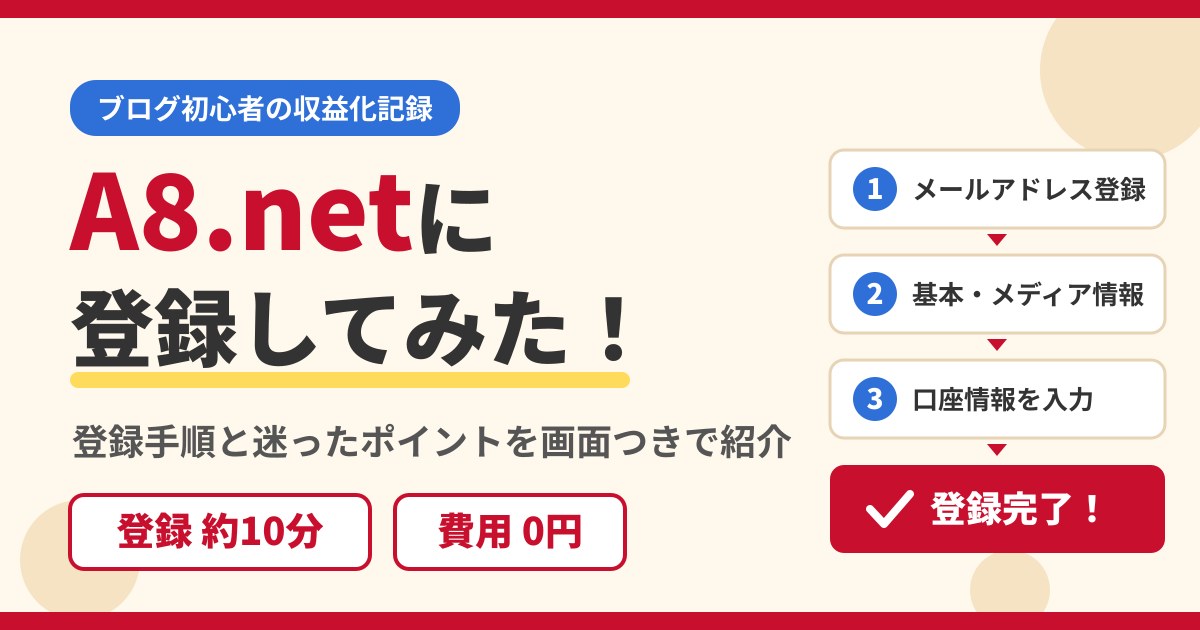
アフィリエイトとの違いや、それぞれの導入条件については、こちらの記事でまとめています。

申請前に準備したこと
審査に出す前に、ブログの状態を確認しました。
- 記事数:公開記事が10本(ブログ運営、AIツール、アニメ・音楽など)
- お問い合わせページ:Contact Form 7で作成済み
- プロフィールページ:運営者のモンたについて紹介しています
- プライバシーポリシー:作成済み。広告(Google AdSense)の配信やCookie、アクセス解析ツールの利用についてまとめています
- Search ConsoleとGA4:導入済み
Search ConsoleとGA4の導入方法は、こちらの記事で紹介しています。


Googleアドセンスの申請手順
①Googleアドセンスに登録する
Googleアカウントでログインした状態でGoogleアドセンス(公式サイト)を開き、「開始する」をクリックします。

②サイトのURLや支払い先の情報を入力する
ブログのURL、国(日本)を入力して、利用規約に同意します。続けて、支払い先の情報(アカウントの種類は「個人」、氏名、住所)を入力します。


※住所や氏名などの個人情報が表示される画面なので、スクショを載せる場合はしっかり隠しましょう。
③アドセンスのコードをコピーする
次に、「このブログは自分のものです」とGoogleに証明する作業をします。アドセンスの「サイト」メニューからブログを選ぶと、確認方法を選ぶ画面が出てきます。
- アドセンスコードスニペット
- ads.txt
- メタタグ
私は一番わかりやすい「アドセンスコードスニペット」を選びました。表示されたコードをコピーしておきます。

④Cocoonの「ヘッド用コード」に貼り付ける
WordPressの管理画面で「Cocoon設定」→「アクセス解析・認証」タブを開きます。下のほうにある「ヘッド用コード」の欄に、コピーしたコードを貼り付けて「変更をまとめて保存」をクリックします。
Cocoonならプラグインを追加しなくても、ここに貼るだけで済みます。

…ところが、ここで保存ボタンを押したら、エラーが出てしまいました。
つまずいたポイント:保存するとエラーが出る(お名前.comのWAF)
保存ボタンを押すと、次のような画面が表示されました。
指定したウェブページを表示することができません。
入力したURLや値が正しくない可能性がございますのでご確認ください。
コードを貼り間違えたのかと思って何度もやり直しましたが、結果は同じでした。
原因はサーバーの「WAF」だった
原因は、レンタルサーバーのセキュリティ機能「WAF(ワフ)」でした。WAFは、ブログへの不正なアクセスを防いでくれる機能です。アドセンスのコードには<script>というタグが含まれていて、WAFがこれを「攻撃かもしれない」と判断し、保存を止めていたんです。
お名前.comのレンタルサーバーとCocoonの組み合わせでは、よく起きることのようです。
「OFF」にしたのに直らない?
お名前.comのレンタルサーバーのコントロールパネルで「セキュリティ」→「WAF」を開くと、「設定」のスイッチがありました。これをOFFにすれば解決だ!と思ったのですが、もう一度保存しても同じエラーが出ました。
よく見ると、このスイッチはWAFそのものではなく「検知ログ管理」のスイッチでした。WAFの機能は動いたままだったんです。

解決方法:検知ログから「除外」する
正しい方法は、WAFに止められた操作だけを「除外」(許可)することでした。
- お名前.comのWAF画面で、「検知ログ管理」をONにする
- Cocoon設定で、もう一度コードを貼って保存する(エラーになりますが、ブロックの記録を残すためなのでOKです)
- WAF画面に戻ると、検知ログの一覧にブロックされた記録が表示される
- その記録のスイッチをON(除外する)にする
- 数分待ってから、Cocoon設定でもう一度保存する
これで、無事に保存できました!
検知ログの一覧は、こんな画面です。「攻撃対象URL」が管理画面(wp-admin/admin.php?page=theme-settings)になっている記録を探して、右端の「除外設定」のスイッチをOFFからONに切り替えます。

ログの一覧には、自分の操作の記録だけでなく、外部からの攻撃をブロックした記録も表示されていました。除外するのは、自分がCocoon設定で保存したときの記録(管理画面のURL)だけにして、ほかの記録はそのままにしておきましょう。
除外した設定は、そのままにしています。対象はログインしないと入れない管理画面だけなのでリスクは小さく、合格後に広告のコードを設定するときにも同じ画面を使うからです。
キャッシュを削除して、審査をリクエスト
⑤キャッシュを削除する
保存できたら、キャッシュ(表示を速くするための一時的なコピー)を削除します。私はプラグイン「Cache Clear for お名前.com」で削除しました。古いキャッシュが残っていると、Googleが貼ったコードを見つけられないことがあります。
⑥アドセンスで確認して、審査をリクエストする
アドセンスの画面に戻り、「コードを配置しました」にチェックを入れて「確認」をクリックします。「サイトを確認しました」と表示されたら、そのまま「審査をリクエスト」をクリックします。
…と書いていますが、実はうれしくてそのまま進めてしまい、「確認しました」の画面のスクショを撮り忘れました(笑)。
サイトの一覧でステータスが「準備中」になっていれば、申請は完了です。

審査の結果が出るまで
2026年11月18日に申請して、今は結果待ちです。結果はメールで届き、数日から2週間ほどかかることが多いようです。
審査中に気をつけていることは、次の2つです。
- ヘッド用コードは消さない(コードがないと審査が進みません)
- 記事の更新はいつも通り続ける
まとめ
Googleアドセンスの申請は、Cocoonなら「ヘッド用コード」にコードを貼るだけなので、手順自体はシンプルでした。
ただし、お名前.comのレンタルサーバーを使っている場合は、WAFに保存を止められることがあります。「指定したウェブページを表示することができません」と出たら、コードの間違いではなくWAFが原因かもしれません。検知ログから除外する方法を試してみてください。
審査の結果が出たら、合格でも不合格でも「結果編」として報告します!
【ブログ運営記録】
開始日:2026年10月
記事数:14
月間検索流入(Google検索からのクリック数):40
収益:0円
A8.net:登録済み(2026年11月24日)
Google AdSense:審査中(2026年11月18日申請・結果待ち)
直近の目標:20記事書く、A8.netの広告を記事に1つ以上貼る、はじめての収益を出す
更新日:2026年11月25日

コメント